Найдите быстрые и подробные ответы на часто задаваемые вопросы о нашей платформе, сервисах и возможностях.
Проверьте интернет и перезапустите Telegram. Откройте чат с ботом заново и нажмите кнопку Старт/Главное меню. Авторизуйтесь в Web-версии, в разделе Профиль проверьте наличие привязки бота к вашему аккаунту.
- Убедитесь, что выбран правильный раздел/фильтр. - Обновите меню (вернитесь в Главное меню). - Проверьте Архив продуктов - возможно он уже приготовлен.
Для корректной привязки датчика необходимо указать следующие параметры: 1. Access token (генерируется в HomeAssistant > Профиль > Безопасность). 2. API URL Home Assistant (можно получить в сервисе nabu.casa или подобных) 3. Entity датчика Имеет вид sensor.название датчика_temperature/humidify/battery. Данные параметры можно найти в разделе Панель разработчика > Состояния в HomeAssistant После привязки датчика необходимо подождать какое-то время пока MeatBot начнет собирать данные.
Скорее всего вы достигли лимита продуктов на вашем аккаунте. У вас есть несколько способов изменить лимиты. 1. Поместить некоторые продукты в архив и вместо них добавить новые продукты. 2. Перейти на более высокий уровень подписки. 3. Купить пакет дополнительных продуктов.
Новый продукт можно создать в Telegram-боте (кнопка "Добавить продукт") или в WEB-версии системы (раздел Активные продукты > Добавить продукт)
Возможность создания Локаций и Датчиков имеется на тарифах уровня Мастер и Профи. Создание возможно в WEB-версии системы в соответствующих разделах (ссылки находятся в нижней части экрана).
Отчеты могут быть двух типов - Отчет по выбранному продукту и Отчеты списка продуктов (Активные продукты и Архив продуктов). Формат XLSX и PDF. По умолчанию Экспорт списков продуктов и отдельного продукта в формате XLSX имеется у всех пользователей в Telegram-боте. Экспорт отдельного продукта в PDF доступен в WEB-версии в подписке уровня Профи.
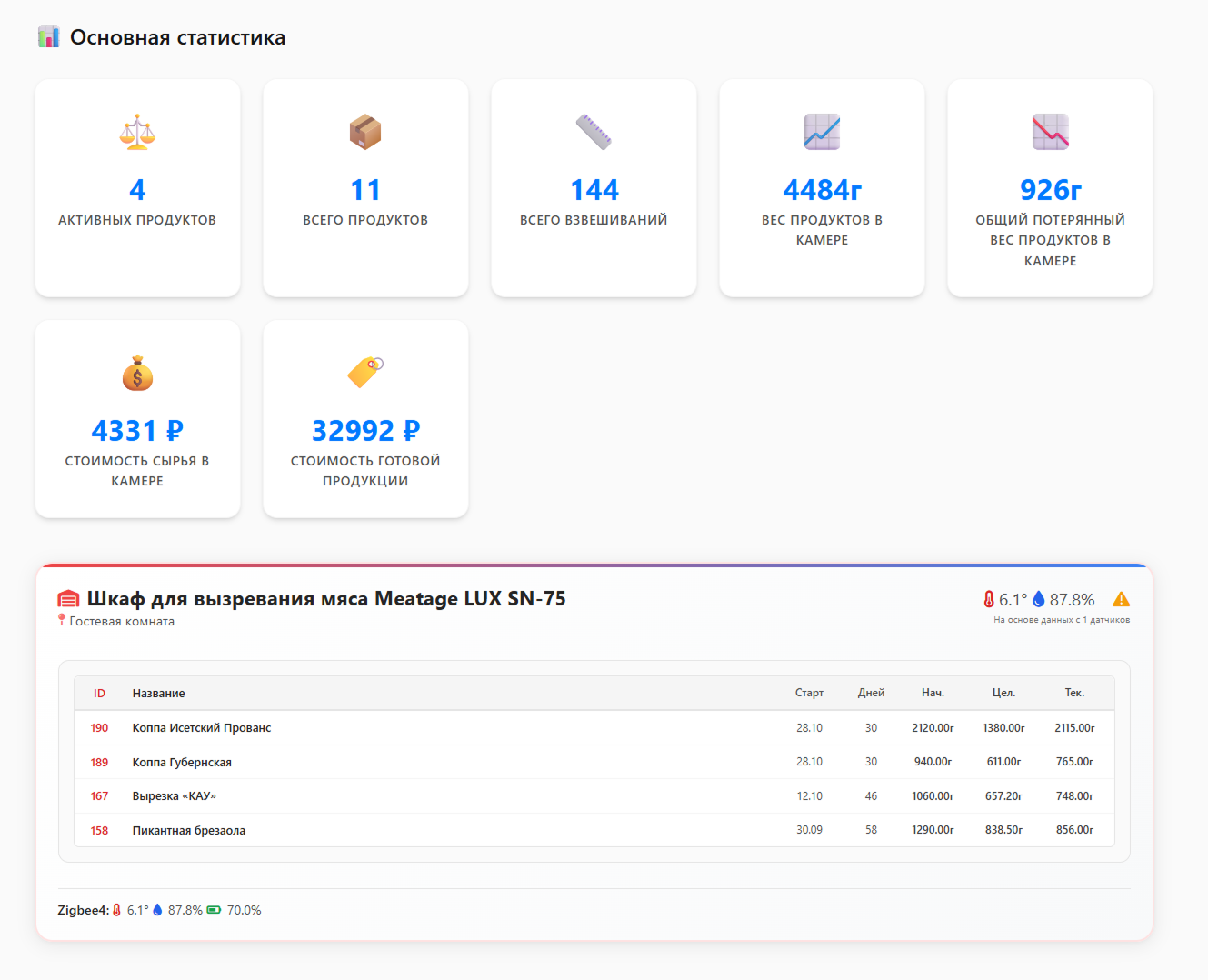
Скриншоты основных разделов системы. Могут незначительно отличаться от текущей версии системы.
Главная панель системы MeatBot
Пошаговое руководство по подключению и настройке IoT-датчиков для мониторинга климатических параметров
Перед началом убедитесь, что у вас есть доступ к следующим данным:
meatbot).Ctrl + F) и введите имя вашего датчика.| Параметр | Формат поиска (пример) | Примечание |
|---|---|---|
| Entity ID температуры | sensor.ИМЯ_ДАТЧИКА_temperature |
Точный формат может незначительно отличаться в зависимости от прошивки. |
| Entity ID влажности | sensor.ИМЯ_ДАТЧИКА_humidity |
Ищите по ключевым словам humidity или humid. |
| Entity ID батареи | sensor.ИМЯ_ДАТЧИКА_battery |
Необязательный параметр. |

Заполните форму обратной связи, чтобы задать вопрос, получить консультацию или оставить предложение.
Если у вас остались вопросы по системе MeatBot, то вы можете написать по электронной почте или телеграм.
